Keeva op je telefoon zetten
Zet de app van je club op je beginscherm, zodat hij werkt als een gewone app met pushmeldingen.
Bijgewerkt op 13 oktober 2026
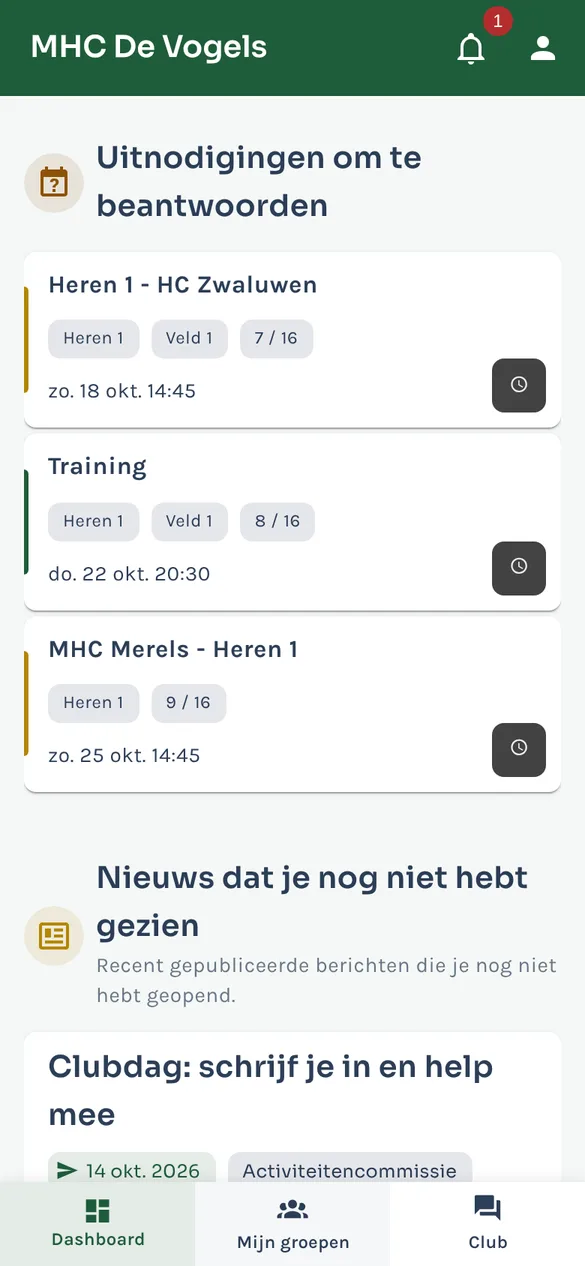
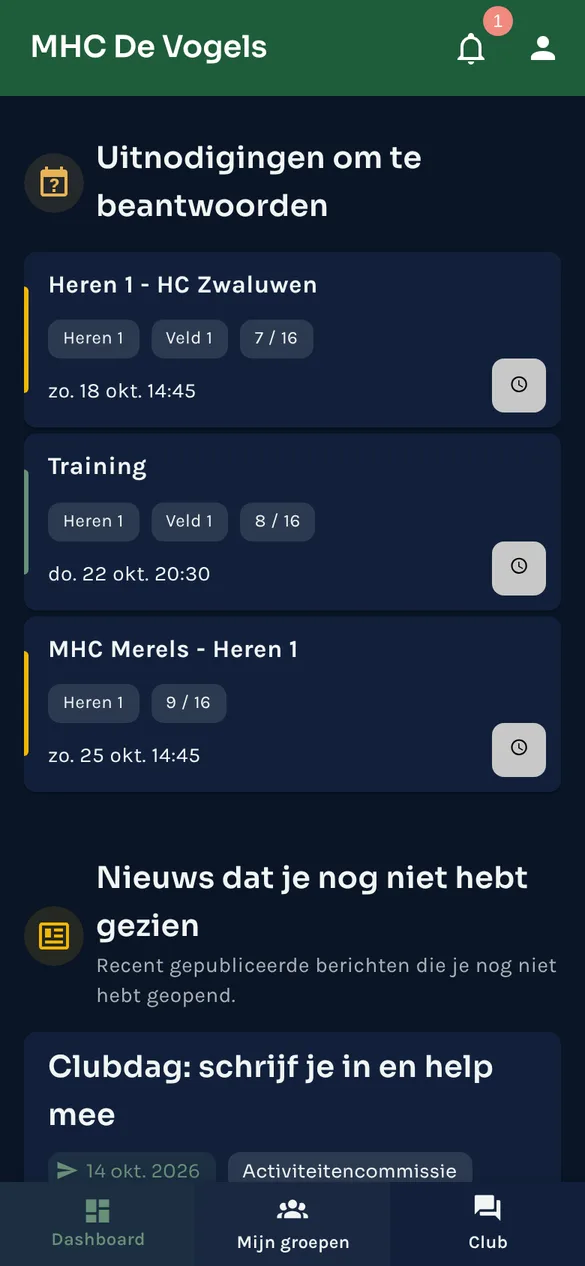
Keeva staat niet in de App Store of Play Store. Je zet de app van je club rechtstreeks vanuit je browser op je beginscherm. Daarna opent hij schermvullend, zonder browserbalk, en kun je pushmeldingen krijgen.
iPhone en iPad
- Open het adres van je club in Safari.
- Tik op de Deel-knop in de browserbalk.
- Scrol omlaag en kies Zet op beginscherm.
- Tik op Voeg toe om te bevestigen.
Op iPhone en iPad werken pushmeldingen alleen als Keeva op je beginscherm staat.
Android
- Open het adres van je club in Chrome.
- Open het browsermenu (⋮).
- Kies App installeren of Toevoegen aan startscherm.
- Bevestig met Installeren.
Op je computer
In Chrome en Edge zie je een installatieknop in de adresbalk. Op een Mac kies je in Safari Archief en dan Voeg toe aan Dock.
Je vindt deze stappen ook in de app zelf, onder Profiel bij App installeren.